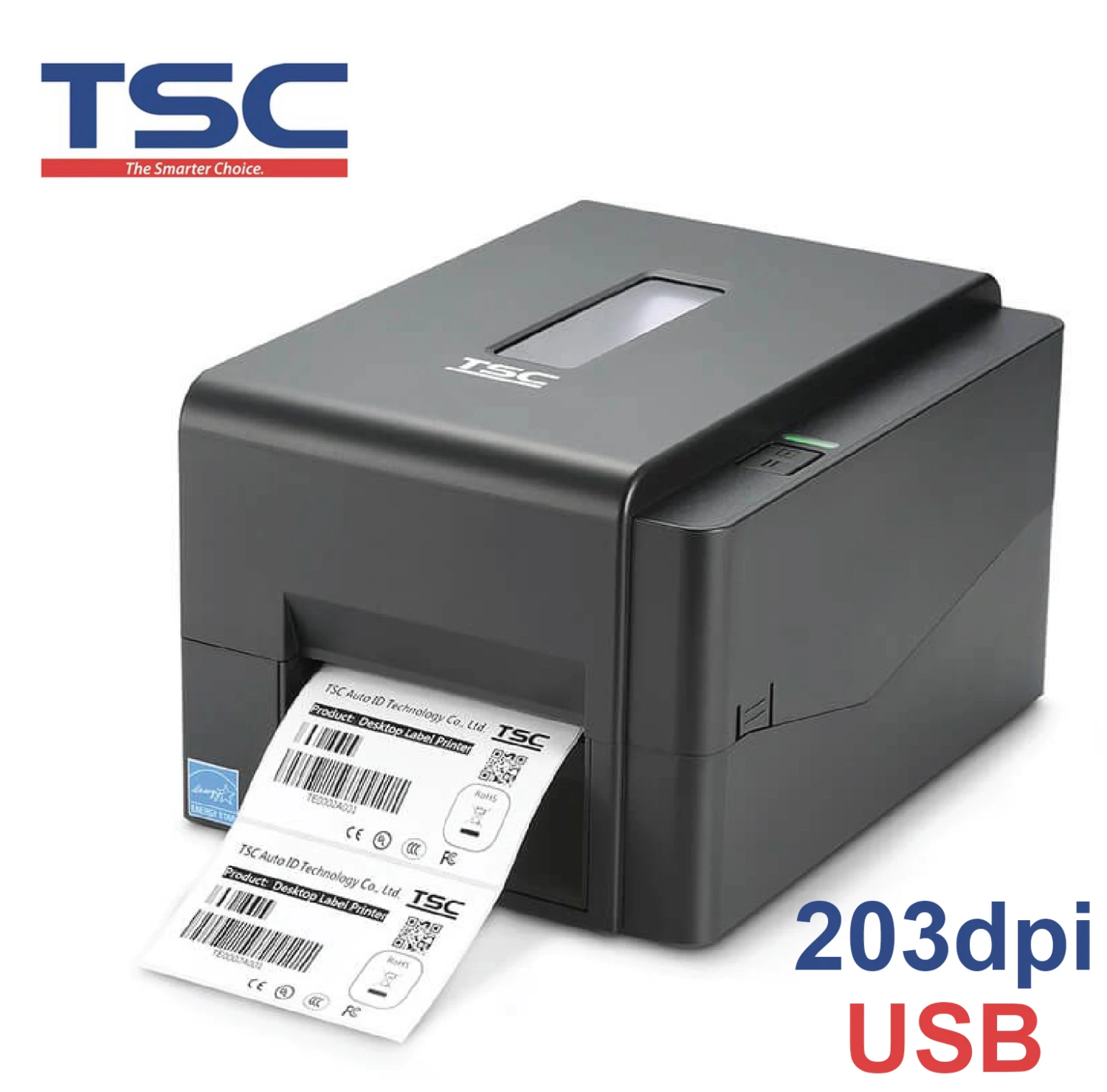
Giới thiệu về Cài Đặt Driver TSC TE200/TE300
Việc cài đặt driver máy in mã vạch TSC TE200 và TE300 là bước quan trọng nhất để máy in hoạt động ổn định trên máy tính Windows của bạn. Dù có vẻ phức tạp, nhưng quy trình cài đặt driver thực sự khá đơn giản nếu bạn tuân thủ đúng từng bước. Bài hướng dẫn này sẽ giúp bạn nắm rõ toàn bộ quy trình từ tải driver cho đến cấu hình ban đầu, giúp máy in của bạn sẵn sàng hoạt động trong vòng vài phút.
Tại Sao Cần Cài Đặt Driver Máy In TSC TE200 và TE300?
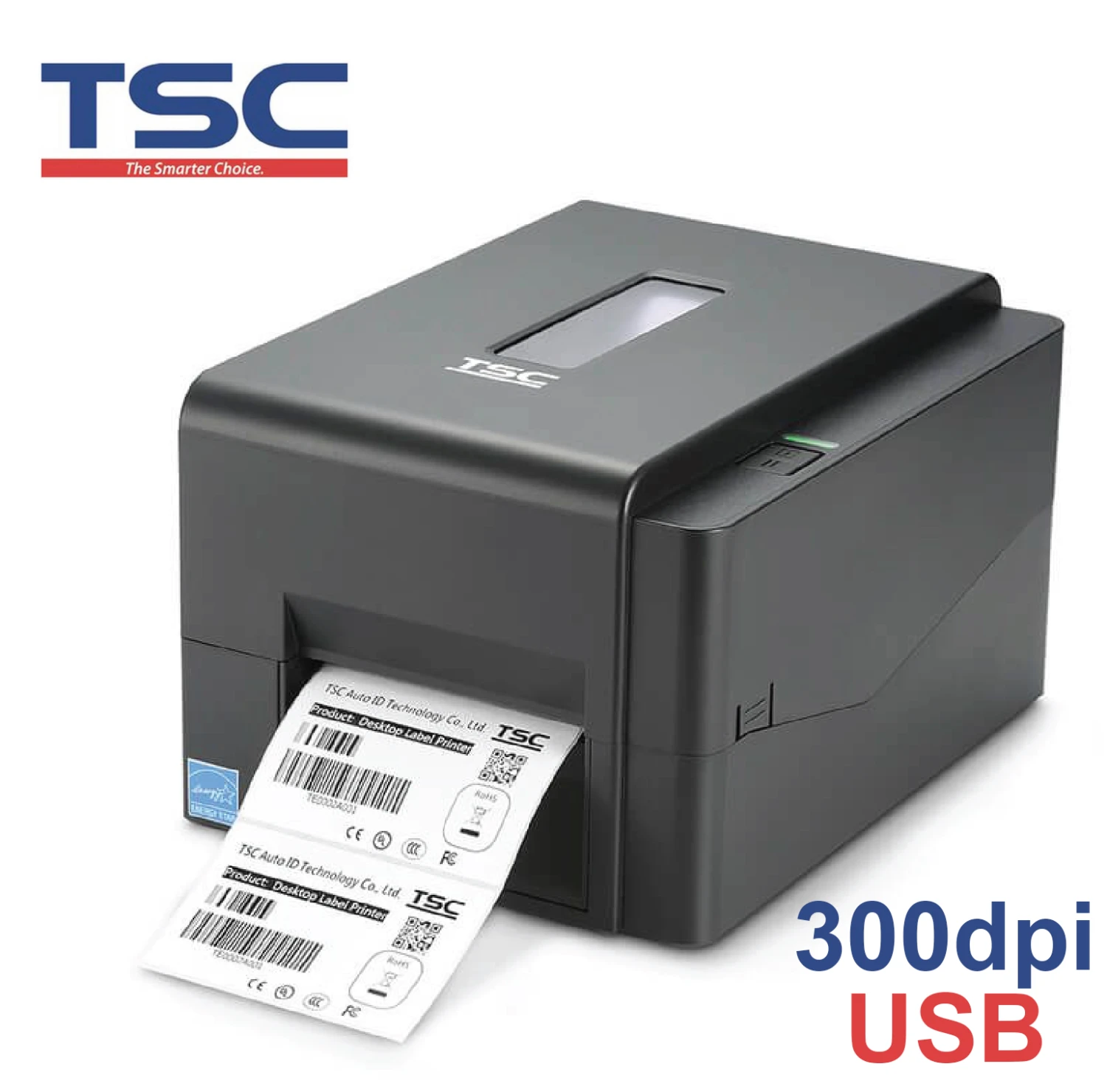
Driver máy in là phần mềm giúp máy tính giao tiếp với máy in của bạn. Nếu không cài driver, Windows không thể nhận biết máy in, gửi lệnh in hoặc nhận tín hiệu từ máy. Đặc biệt với máy in chuyên dụng như TSC TE200 thermal transfer printer và TSC TE300 direct thermal printer, driver đúng sẽ đảm bảo bạn sử dụng hết tất cả tính năng của máy, bao gồm in mã vạch, in nhãn, điều chỉnh tốc độ in, độ đậm mực và các tùy chọn khác.
Cài driver sai hoặc không cài driver có thể gây ra các vấn đề như:
-
Máy tính không nhận diện máy in
-
Lỗi in hoặc chất lượng in kém
-
Không thể sử dụng tính năng đầy đủ của máy in
-
Phần mềm quản lý mã vạch không hoạt động (BarTender, NiceLabel, Label Direct, v.v.)
Bước 1: Chuẩn Bị Trước Khi Cài Đặt Driver
Trước khi bắt đầu cài đặt driver máy in TSC TE200/TE300, bạn cần chuẩn bị một số thứ cơ bản:
Những gì bạn sẽ cần:
-
Máy tính chạy hệ điều hành Windows (Windows Vista, 7, 8, 8.1, 10 hoặc Windows 11)
-
Máy in TSC TE200 hoặc TE300 (máy phải ở trạng thái tốt, không bị hư hỏng)
-
Cáp USB kèm theo máy in (hoặc cáp USB chất lượng cao nếu bạn muốn thay thế)
-
Quyền quản trị viên (Admin) trên máy tính Windows của bạn (rất quan trọng vì cài driver cần quyền cao)
-
Kết nối Internet để tải driver (nếu driver không có trên CD)
-
File driver hoặc CD/DVD kèm theo máy (nếu có)
Kiểm tra hệ điều hành của bạn:
Để xác định phiên bản Windows bạn đang sử dụng, hãy:
-
Nhấp chuột phải vào This PC hoặc My Computer trên Desktop
-
Chọn Properties (Thuộc tính)
-
Tìm mục "Windows Edition" hoặc "System" để xem phiên bản Windows
Driver TSC TE200/TE300 tương thích với tất cả các phiên bản Windows từ Vista cho tới Windows 11, cả 32-bit lẫn 64-bit.
Bước 2: Tải File Driver Máy In TSC TE200/TE300
Có hai cách để có được file driver cho máy in TSC TE200 và TE300:
Cách 1: Tải Driver Từ Website Chính Thức TSC
Đây là cách tốt nhất vì bạn sẽ luôn có phiên bản mới nhất của driver:
-
Truy cập website chính thức TSC: usca.tscprinters.com hoặc tscprinters.com
-
Tìm mục Support hoặc Downloads (hỗ trợ hoặc tải xuống)
-
Tìm kiếm TE200 hoặc TE300 trong thanh tìm kiếm
-
Nhấp vào sản phẩm TE200 hoặc TE300 của bạn
-
Tìm mục Resources (Tài nguyên) hoặc Driver
-
Chọn Windows Driver (phù hợp với hệ điều hành của bạn)
-
Nhấp Download để tải file (thường có tên như TSC_2024.exe hoặc TSC_TE200_Driver.exe)
Phiên bản Driver Hiện Tại (Tháng 12/2025):
-
Windows Driver Version: 2024.3.0.0 hoặc mới hơn
-
Kích thước: Khoảng 30-45 MB
-
Tương thích: Windows 7, 8, 8.1, 10, 11 (cả 32-bit và 64-bit)
Cách 2: Sử Dụng Driver Từ CD Kèm Theo Máy In
Nếu máy in TSC TE200/TE300 của bạn có kèm CD/DVD, bạn có thể:
-
Đặt CD/DVD vào ổ đĩa máy tính
-
Chạy file cài đặt (thường tên là setup.exe hoặc install.exe)
-
Tiếp tục theo các bước sau
Lưu ý quan trọng: Tuy nhiên, chúng tôi KHÔNG khuyến khích sử dụng driver từ CD vì những lý do:
-
Driver trên CD thường cũ và không cập nhật
-
Có thể không tương thích với phiên bản Windows mới (Windows 10/11)
-
Có thể gặp lỗi hoặc khiếm khuyết mà phiên bản mới đã sửa chữa
Tốt nhất là luôn tải driver mới nhất từ website chính thức TSC.
Bước 3: Kết Nối Máy In TSC TE200/TE300 Với Máy Tính
Trước khi chạy file cài đặt driver, bạn cần kết nối máy in với máy tính thông qua cáp USB:
-
Cắm cáp USB: Lấy cáp USB được kèm theo máy in, cắm đầu USB Type-A vào cổng USB trước trên máy tính của bạn (hoặc bất kỳ cổng USB nào)
-
Cắm vào máy in: Cắm đầu USB Type-B (hoặc Micro USB) vào cổng USB 2.0 Hi-Speed ở phía sau máy in TE200/TE300
-
Cấp điện cho máy in: Cắm dây điện vào ổ cắm điện trên phía sau máy in, sau đó cắm dây điện chính vào ổ điện tường
-
Bật máy in: Nhấn nút Power (nguồn) ở phía sau máy in để bật thiết bị
-
Chờ máy in khởi động: Máy in sẽ mất khoảng 10-20 giây để khởi động hoàn toàn (bạn sẽ thấy đèn LED ở trước máy sáng lên)
Ghi chú: Một số hệ thống Windows 10/11 có thể tự động cài driver thiết bị mặc định khi phát hiện máy in mới. Bạn có thể nhìn thấy thông báo "Installing device driver software..." ở dưới cùng bên phải màn hình. Điều này là bình thường nhưng driver tự động thường không đầy đủ, vì vậy bạn vẫn cần cài driver chính thức từ TSC.
Bước 4: Chạy File Cài Đặt Driver TSC TE200/TE300
Sau khi tải file driver, bạn sẽ có một file với tên giống như TSC_2024.exe, TSC_TE200_Driver.exe hoặc setup.exe:
-
Mở thư mục chứa driver: Tìm file driver bạn vừa tải (thường ở thư mục Downloads)
-
Nhấp chuột phải vào file driver: Chọn Run as administrator (Chạy với tư cách quản trị viên)
-
Chấp nhận thông báo User Account Control: Windows sẽ hỏi "Do you want to allow this app to make changes to your device?" - Nhấp Yes (Có)
-
Cửa sổ cài đặt sẽ mở: Một cửa sổ bắt đầu quá trình cài đặt sẽ xuất hiện
Bước 5: Chọn Điều Khoản Giấy Phép và Thư Mục Cài Đặt
Khi cửa sổ cài đặt mở:
Bước 5.1: Chấp Nhận Điều Khoản Giấy Phép
-
Bạn sẽ thấy một cửa sổ với License Agreement (Thỏa thuận giấy phép)
-
Đọc các điều khoản (nếu muốn)
-
Tích vào ô "I accept the terms in the license agreement" (Tôi chấp nhận các điều khoản trong thỏa thuận giấy phép)
-
Nhấp Next (Tiếp theo) để tiếp tục
Bước 5.2: Chọn Thư Mục Cài Đặt
-
Cửa sổ tiếp theo sẽ hiển thị Destination Folder (Thư mục đích)
-
Thư mục mặc định thường là C:\Program Files\ hoặc C:\Program Files (x86)\
-
Khuyến khích: Giữ nguyên thư mục mặc định (không cần thay đổi)
-
Nếu muốn thay đổi, nhấp Browse... (Duyệt) để chọn thư mục khác
-
Nhấp Next để tiếp tục
Bước 5.3: Xác Nhận Và Bắt Đầu Cài Đặt
-
Xem lại tóm tắt thông tin cài đặt
-
Nhấp Finish (Hoàn thành) hoặc Install (Cài đặt) để bắt đầu
Bước 6: Wizard Cài Đặt Driver Seagull (Seagull Driver Wizard)
Sau khi file cài đặt chính hoàn tất, cửa sổ Seagull Driver Wizard sẽ tự động mở (nếu không, bạn có thể tìm và chạy nó từ Desktop):
Bước 6.1: Chọn "Install Printer Drivers"
-
Cửa sổ Seagull Driver Wizard sẽ xuất hiện
-
Bạn sẽ thấy hai tùy chọn:
-
Chọn Install printer drivers và nhấp Next
Bước 6.2: Chọn Loại Kết Nối (Connection Type)
-
Cửa sổ tiếp theo hỏi "How is this printer going to be attached?" (Máy in sẽ được kết nối như thế nào?)
-
Bạn sẽ thấy các tùy chọn:
-
USB (USB - được khuyến khích)
-
Parallel Port (Cổng Song song)
-
Serial Port (Cổng Nối tiếp)
-
Network (Mạng)
-
Other (Khác)
-
Chọn USB vì máy in TSC TE200/TE300 kết nối qua USB
-
Nếu máy in không được nhận diện tự động, máy tính sẽ yêu cầu bạn kiểm tra kết nối USB - Hãy đảm bảo cáp USB được cắm chắc chắn và máy in đã bật
-
Nhấp Next để tiếp tục
Lưu ý: Nếu máy in không xuất hiện trong danh sách sau khi bạn kiểm tra kết nối USB:
Bước 6.3: Chọn Mô Hình Máy In (Printer Model)
-
Wizard sẽ hiển thị danh sách các máy in TSC được phát hiện
-
Tìm và chọn TSC TE200 hoặc TSC TE300 (tùy theo mô hình máy in bạn có)
-
Nhấp Next để tiếp tục
Bước 7: Cấu Hình Cổng Và Tên Máy In
Bước 7.1: Chọn Cổng (Port)
-
Cửa sổ tiếp theo sẽ hiển thị danh sách các cấu hình cổng
-
Giữ nguyên các cài đặt mặc định (nếu không có lý do đặc biệt để thay đổi)
-
Nhấp Next để tiếp tục
Bước 7.2: Chọn Máy In Mặc Định (Optional)
-
Bạn sẽ được hỏi có muốn đặt máy in TSC TE200/TE300 này làm máy in mặc định hay không
-
Nếu đây là máy in duy nhất trên máy tính, hãy chọn Yes (Có)
-
Nếu bạn có nhiều máy in, hãy chọn No (Không) nếu muốn
-
Nhấp Next
Bước 7.3: Đặt Tên Cho Máy In (Optional)
-
Cửa sổ tiếp theo cho phép bạn đặt tên cho máy in
-
Tên mặc định là "TSC TE200" hoặc "TSC TE300" (hoặc tương tự)
-
Bạn có thể giữ nguyên hoặc đổi tên theo ý thích (ví dụ: "Máy In Tem Cửa Hàng", "TSC TE200 Lầu 2", v.v.)
-
Nhấp Next để tiếp tục
Bước 8: Hoàn Thành Cài Đặt Driver
Bước 8.1: Nhấp "Finish"
-
Bạn sẽ thấy cửa sổ xác nhận cuối cùng
-
Nhấp Finish (Hoàn thành) để kết thúc quy trình cài đặt
Bước 8.2: Chờ Cài Đặt Hoàn Tất
-
Wizard sẽ tiếp tục cài đặt các file driver vào hệ thống
-
Bạn sẽ thấy một cửa sổ tiến trình cài đặt
-
Chờ cho đến khi hoàn tất (thường mất 2-5 phút)
Bước 8.3: Cửa Sổ Hoàn Thành
-
Sau khi cài đặt hoàn tất, một cửa sổ sẽ hiển thị thông báo "Installation successful" (Cài đặt thành công)
-
Bạn có thể chọn:
Bước 9: Khởi Động Lại Máy Tính (Khuyến Nghị)
Mặc dù không phải lúc nào cũng cần thiết, nhưng chúng tôi khuyến khích khởi động lại máy tính sau khi cài driver:
-
Lưu tất cả công việc hiện tại của bạn
-
Mở menu Start (Bắt đầu)
-
Nhấp Restart (Khởi động lại)
-
Máy tính sẽ tắt và khởi động lại (quá trình này mất khoảng 2-5 phút)
Khởi động lại sẽ đảm bảo tất cả các thay đổi được áp dụng hoàn toàn và các dịch vụ được tải lại, giúp máy in hoạt động ổn định từ lần sử dụng đầu tiên.
Bước 10: Kiểm Tra Và Xác Nhận Driver Được Cài Thành Công
Sau khi khởi động lại máy tính, hãy kiểm tra xem driver đã được cài đặt thành công hay chưa:
Phương Pháp 1: Kiểm Tra Trong Control Panel
-
Mở Control Panel (Bảng điều khiển) - Nhấp Start (Bắt đầu) → Gõ "Control Panel" → Nhấp vào Control Panel
-
Chọn Devices and Printers (Thiết bị và Máy in)
-
Bạn sẽ thấy máy in "TSC TE200" hoặc "TSC TE300" được liệt kê
-
Máy in này sẽ có một biểu tượng máy in bình thường (không có dấu hỏi hoặc dấu cảnh báo)
-
Nếu máy in xuất hiện, driver đã được cài đặt thành công
Phương Pháp 2: Kiểm Tra Trong Device Manager
-
Mở Device Manager (Trình quản lý thiết bị) - Nhấp chuột phải Start → Chọn Device Manager
-
Tìm mục Printers (Máy in) hoặc Print queues (Hàng đợi in)
-
Mở rộng mục đó
-
Bạn sẽ thấy "TSC TE200" hoặc "TSC TE300" được liệt kê
-
Nếu có dấu vàng (!) hoặc dấu x đỏ, có nghĩa là driver chưa được cài đặt đúng - Thử cài lại
Phương Pháp 3: In Trang Thử Nghiệm (Print Test Page)
Cách tốt nhất để kiểm tra driver là in trang thử nghiệm:
-
Mở Control Panel → Devices and Printers
-
Tìm máy in TSC TE200 hoặc TSC TE300 của bạn
-
Nhấp chuột phải vào máy in → Chọn Printer preferences (Tùy chọn máy in)
-
Tìm và nhấp Print Test Page (In trang thử)
-
Nếu máy in in ra trang thử thành công, driver đã hoạt động tốt
-
Nếu không thành công, hãy kiểm tra:
-
Máy in có giấy/nhãn và mực/băng không?
-
Máy in có được bật không?
-
Cáp USB có được cắm chắc chắn không?
Bước 11: Cài Đặt Phần Mềm Quản Lý Nhãn (Optional Nhưng Khuyến Khích)
Sau khi cài driver xong, bạn có thể cài phần mềm thiết kế và in nhãn để tận dụng tối đa khả năng của máy in TSC TE200/TE300:
Các Tùy Chọn Phần Mềm Phổ Biến:
-
Label Direct (kèm theo TSC - Miễn phí)
-
Giao diện đơn giản, dễ sử dụng
-
Thích hợp cho người mới bắt đầu
-
Hỗ trợ tất cả các tính năng cơ bản của máy in
-
BarTender (Chuyên nghiệp, có phí)
-
Phần mềm chuyên nghiệp nhất cho thiết kế nhãn
-
Hỗ trợ mã vạch 1D, 2D và các tính năng nâng cao
-
Tích hợp với hệ thống ERP, quản lý kho
-
NiceLabel (Chuyên nghiệp, có phí)
-
Giao diện thân thiện, chức năng mạnh
-
Hỗ trợ nhiều loại máy in khác nhau
-
Thích hợp cho doanh nghiệp vừa và nhỏ
-
TSC Console (Miễn phí)
-
Công cụ quản lý máy in qua mạng
-
Kiểm tra trạng thái máy, cập nhật firmware
-
Thích hợp cho môi trường doanh nghiệp
Hỏi Đáp Cài Đặt Driver TSC TE200/TE300
Câu hỏi 1: Driver TSC TE200 và TE300 có khác nhau không?
Trả lời: Không, driver hoàn toàn giống nhau. Cả TE200 lẫn TE300 sử dụng cùng một driver Seagull được TSC phát triển. Sự khác biệt duy nhất giữa TE200 và TE300 là:
-
TE200: Độ phân giải 203 DPI (8 dots/mm), tốc độ in 6 inch/giây
-
TE300: Độ phân giải 300 DPI (12 dots/mm), tốc độ in 5 inch/giây
Nhưng driver và phần mềm quản lý là giống nhau, vì vậy bạn có thể cài đặt theo hướng dẫn này cho cả hai mô hình.
Câu hỏi 2: Driver TSC TE200/TE300 có tương thích với Windows 11 không?
Trả lời: Có, hoàn toàn tương thích. Driver TSC TE200/TE300 phiên bản 2024.3.0.0 trở lên hỗ trợ đầy đủ Windows 11 (cả 32-bit lẫn 64-bit). Nếu bạn đang sử dụng Windows 11, hãy chắc chắn tải driver phiên bản mới nhất.
Câu hỏi 3: Máy in không được phát hiện khi cài driver, phải làm sao?
Trả lời: Nếu máy in không xuất hiện trong Seagull Driver Wizard, hãy:
-
Kiểm tra kết nối USB - Tháo và cắm lại cáp USB
-
Kiểm tra máy in có bật không - Nhấn nút Power ở phía sau máy in
-
Thử cầu USB khác trên máy tính
-
Nếu vẫn không được, bạn có thể chọn "Other" hoặc "Parallel Port" trong wizard để bỏ qua việc tìm kiếm tự động, sau đó chọn mô hình máy in (TE200 hoặc TE300) theo cách thủ công
-
Cuối cùng, hãy liên hệ với nhà cung cấp hoặc TSC support để được hỗ trợ
Câu hỏi 4: Có cần phải cài lại driver khi thay máy tính không?
Trả lời: Có, nếu bạn chuyển máy in sang máy tính mới, bạn cần cài driver lại trên máy tính đó. Tuy nhiên, bạn không cần cài lại nếu:
Câu hỏi 5: Nên cài driver TE200/TE300 từ CD hay từ website?
Trả lời: Luôn tải từ website chính thức TSC (usca.tscprinters.com). CD thường chứa driver cũ có thể không tương thích với Windows mới nhất. Driver từ website luôn được cập nhật và có các bản sửa lỗi mới nhất.
Câu hỏi 6: Khởi động lại máy tính là bắt buộc sau cài driver không?
Trả lời: Không bắt buộc, nhưng khuyến khích. Khởi động lại sẽ đảm bảo tất cả các dịch vụ và trình điều khiển được tải lại hoàn toàn, giúp máy in hoạt động ổn định từ lần sử dụng đầu tiên. Nếu bạn muốn kiểm tra driver hoạt động tức thì, bạn không cần khởi động lại.
Câu hỏi 7: Làm sao để cập nhật driver TSC TE200/TE300 khi có phiên bản mới?
Trả lời: Để cập nhật driver, hãy:
-
Gỡ cài đặt driver hiện tại - Control Panel → Programs and Features (Chương trình và Tính năng) → Tìm "TSC" → Chọn Uninstall (Gỡ cài)
-
Tải driver phiên bản mới từ usca.tscprinters.com
-
Cài đặt driver mới theo hướng dẫn ở trên
-
Khởi động lại máy tính
Câu hỏi 8: Có thể cài driver cho nhiều máy in TSC TE200/TE300 cùng lúc không?
Trả lời: Có, hoàn toàn có thể. Bạn có thể:
-
Cài cùng một driver cho tất cả các máy in (driver này hỗ trợ nhiều máy in)
-
Khi chạy Seagull Driver Wizard, bạn sẽ chọn "Install Another Printer" để thêm máy in thứ 2, 3, v.v.
-
Mỗi máy in sẽ được cấp một tên riêng để dễ phân biệt
Lời Kết
Cài đặt driver máy in TSC TE200 và TE300 là một quá trình đơn giản nếu bạn tuân thủ đúng từng bước. Chỉ cần 10-15 phút, bạn đã có thể sẵn sàng in mã vạch và nhãn chuyên nghiệp. Hãy nhớ rằng:
-
Luôn tải driver mới nhất từ website TSC (usca.tscprinters.com)
-
Kết nối máy in qua USB trước khi chạy cài đặt
-
Cần quyền Administrator (Quản trị viên) trên máy tính
-
Khuyến khích khởi động lại máy tính sau cài đặt
-
Kiểm tra driver bằng cách in trang thử
Nếu bạn gặp bất kỳ vấn đề nào trong quá trình cài đặt, đừng ngần ngại liên hệ với chúng tôi để được hỗ trợ.
Chúc bạn cài đặt thành công!


 Deal - Khuyến Mãi Hôm Nay
 Máy in mã vạch
 Linh kiện vật tư mã vạch
 Máy quét mã vạch
 Máy kiểm kho
 RFID
RFID
 Máy in hóa đơn
 Linh kiện vật tư máy in hóa đơn
 Thiết bị siêu thị
 Máy in nhãn - Máy in ống
 Máy in mã vạch Zebra
 Máy in mã vạch TSC
 Máy in mã vạch Godex
 Máy in mã vạch Bixolon
 Máy in mã vạch Xprinter
 Máy in mã vạch HPRT
 Máy in mã vạch để bàn
 Máy in mã vạch công nghiệp
 Máy in mã vạch di động
 Máy in tem phụ
 Máy in tem gọng kính
 Máy in tem vàng bạc
 Máy in tem trà sữa
 Máy in tem dán gỗ nội thất CNC
 Máy in đơn Shopee Tiki Lazada
 Máy in đơn GHTK GHN Viettelpost
 Đầu in - Printhead
 Dây curoa - Drive Belt
 Trục lăn cao su - Platen Roller
 Bo mạch chủ - Mainboard
 Bộ áp lực đầu in - Toggle Bar
 Bộ nguồn - Adapter
 Dao cắt máy in mã vạch - Cutter
 Bộ tách tem - Cuộn tem - Peel-off - Rewind
 Bộ cuộn tem - Media Rewind
 Máy cuốn tem tự động
 Mực in Wax - Ribbon Wax
 Mực in WaxResin - Ribbon WaxResin
 Mực in Resin - Ribbon Resin
 Mực in màu
 Giấy decal thường
 Giấy decal nhiệt
 Giấy decal PVC
 Decal xi bạc
 Máy quét mã vạch Zebra
 Máy quét mã vạch Honeywell
 Máy quét mã vạch Datalogic
 Máy quét mã vạch Newland
 Máy quét mã Vạch iData
 Máy quét mã vạch 1D
 Máy quét mã vạch 2D
 Máy quét mã vạch đa tia
 Máy quét mã vạch không dây
 Máy quét mã vạch cố định công nghiệp
 Máy quét mã vạch cửa hàng siêu thị
 Máy quét mã vạch nhà máy sản xuất
 Máy quét mã vạch kho hàng logistics
 Máy quét mã vạch y tế bệnh viện, phòng lab
 Máy kiểm tra chất lượng mã vạch
 Máy kiểm kho PDA Zebra
 Máy kiểm kho PDA Honeywell
 Máy kiểm kho PDA CipherLAB
 Máy kiểm kho PDA Datalogic
 Máy kiểm kho PDA iData
 Máy kiểm kho PDA Urovo
 Máy kiểm kho Android
 Máy kiểm kho Keypad
 Máy kiểm kho bán hàng
 Máy kiểm kho kho hàng logicstic
 Máy kiểm kho bán lẻ cửa hàng
 Máy kiểm kho nhà máy sản xuất
 Máy kiểm kê tài sản
 RFID Zebra
 RFID Chainway
 RFID Unitech
 Máy in nhãn RFID - RFID Printer
 Máy quét thẻ RFID - RFID Reader
 Vật tư RFID - RFID Tag / RFID Card / RFID Label
 Các giải pháp RFID
 Máy in hóa đơn Epson
 Máy in hóa đơn Bixolon
 Máy in hóa đơn Xprinter
 Máy in hoá đơn Zywell
 Máy in hóa đơn HPRT
 Máy in hóa đơn ATP
 Máy in hóa đơn K80
 Máy in hóa đơn K57
 Máy in hóa đơn Wifi
 Máy in hóa đơn Bluetooth
 Máy in hóa đơn di động
 Máy in hóa đơn thu ngân
 Máy in hóa đơn nhà bếp
 Máy in hóa đơn livestreams
 Máy in số thứ tự xếp hàng
 Đầu in
 Dao cắt
 Motor
Motor
 Giấy in bill K57 phi 30
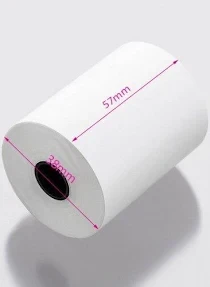 Giấy in bill K57 phi 38
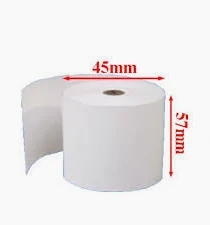 Giấy in bill K57 phi 45
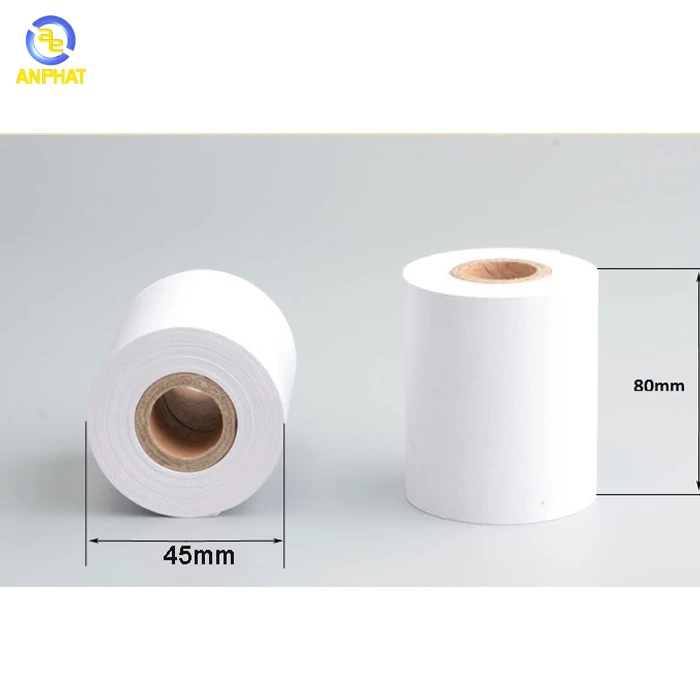 Giấy in bill K80 phi 45
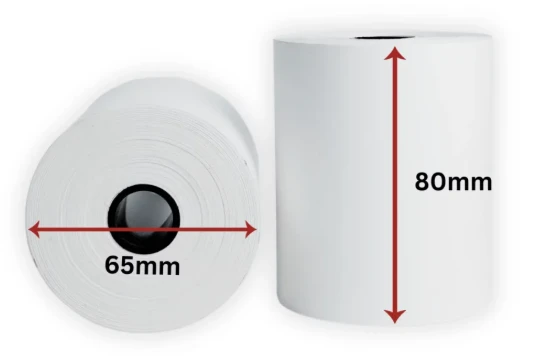 Giấy in bill K80 phi 65
 Giấy in bill K80 phi 80
 Máy in nhãn Brother
 Máy in nhãn Tepra
 Máy in nhãn Dymo
 Máy in ống Brother
 Máy in đầu cốt L-Mark
 Máy in ống lồng Supvan




 Trang chủ
 Giới thiệu công ty
 Hợp tác đại lý
 Liên hệ & góp ý
 Tin tức
 Video sản phẩm





 100% chính hãng
 Tin tức sự kiện
 Download tài liệu
 Hướng dẫn kỹ thuật
 Câu hỏi thường gặp